
Linux银河麒麟上安装小龙虾(OpenClaw)保姆级教程:从零搭建Ai智能体
最近“赛博养虾”突然爆火,腾讯大厦门口甚至排起长队安装OpenClaw 。这款被称为“小龙虾”的AI智能体,能真正帮你操作电脑、调用工具、接入聊天软件,堪称你的私人AI员工。本文将用最通俗的语言,手把手教你在Windows上成功“养虾”,并解决你可能遇到的所有问题。
一、为什么要在Windows上装“小龙虾”?
OpenClaw(昵称“龙虾”)是一款能真正做事的AI助手——它不只是聊天,还能调用浏览器、操作文件系统、接入聊天渠道、自动执行任务 。简单说,你可以让它帮你写周报、总结网页、监控信息,甚至自动运营社交媒体, 本文基于麒麟系统环境下安装。
二、安装前的准备工作
硬件和系统要求:在开始前,请确认你的电脑满足以下条件 :
操作系统:linux64位
内存:至少4GB(推荐8GB以上)
磁盘空间:500MB以上(后续Skills会占用更多)
网络:能够正常访问GitHub和npm(国内用户可能需要科学上网或配置镜像)
第1步:安装系统依赖
打开终端,更新系统依赖:
sudo apt update && sudo apt upgrade -y
第2步:安装 Node.js 环境
使用 nvm 来安装,可以避免权限问题。
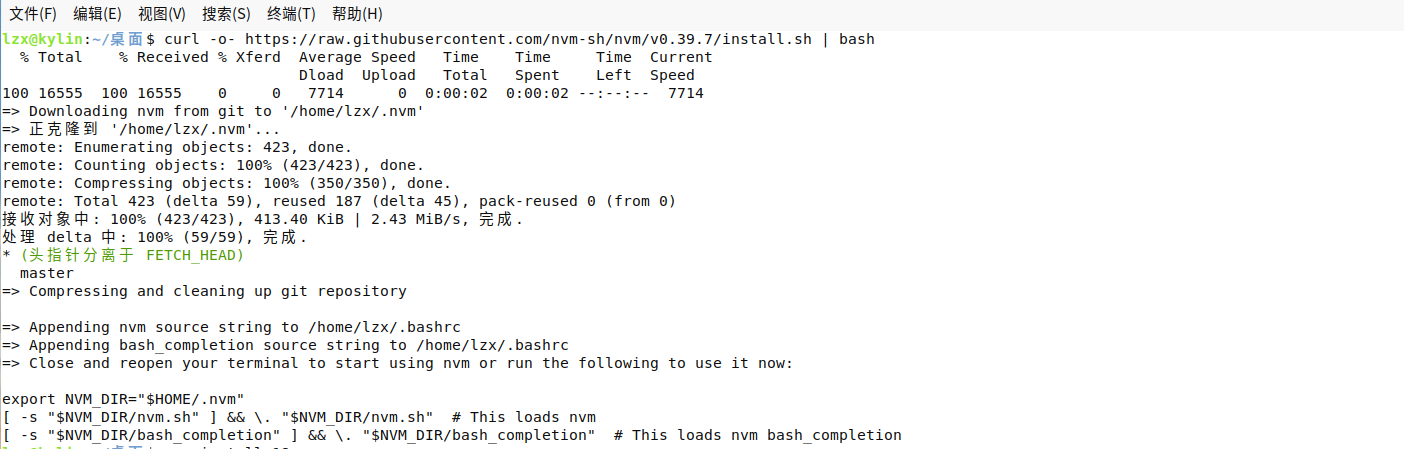
##安装 nvm
curl -o- https://raw.githubusercontent.com/nvm-sh/nvm/v0.40.4/install.sh | bash
使 nvm 生效
source ~/.bashrc
##安装Node.js(OpenClaw要求版本≥22)
nvm install 22
nvm use 22
验证node安装(版本应该是22.x.x)
node -v
验证npm安装(版本应该是11.x.x)
npm -v
验证安装:输入 node --version,若显示 v22.x.x 则成功,最新版本应该是24点多
第3步:安装 pnpm 包管理器
##pnpm包管理器要求node.js大于或等于18.12才能安装pnpm
npm install -g pnpm
pnpm setup
source ~/.bashrc
# (可选)配置国内镜像源,可以加快下载速度
pnpm config set registry https://registry.npmmirror.com
第4步:安装 OpenClaw
pnpm add -g openclaw@latest
##或者
npm install -g openclaw@latest
安装完成后,输入 openclaw --version 验证是否成功
初始化与配置
安装完成后,需要进行简单的初始化设置,让小龙虾能连上 AI 模型的大脑。
启动配置向导:在终端中输入以下命令,开启交互式配置:
openclaw onboard --install-daemon
这个命令会同时安装后台守护进程,让小龙虾能常驻运行。
配置 AI 模型:
向导会询问使用哪个 AI 模型。如果你没有特殊偏好,推荐选择 Moonshot AI (Kimi) 或 Minimax,它们在国内访问速度快,对中文支持好。
系统会提示你输入 API Key。需要先去对应模型的官网(如 platform.moonshot.cn)注册账号,在后台创建一个 API Key,然后复制粘贴到终端里。
关于工作目录等问题,可以直接按回车选择默认路径。
启动面板:配置完成后,输入以下命令打开网页控制台:
openclaw dashboard
系统会自动打开浏览器,你就可以在这里和小龙虾聊天、给它布置任务了。
常用命令速查
openclaw status:查看运行状态。
openclaw tui:在终端里直接和它对话。
openclaw doctor:如果遇到问题,运行此命令进行诊断。
麒麟系统安全告警:如果在安装过程中被系统拦截,可以临时在“设置 -> 安全”中关闭“应用保护”和“网络保护”,装完再重新开启。
小龙虾的魅力在于“养成”。安装只是第一步,之后你可以在它的工作目录里编写 SOUL.md 文件,告诉它你的喜好和习惯,它就会越来越懂你。
本文最后更新时间 2026-03-29
文章链接地址:https://yrajsh.cn/index.php/archives/128/
本站文章除注明[转载|引用|原文]出处外,均为本站原生内容,转载前请注明出处


不错呀